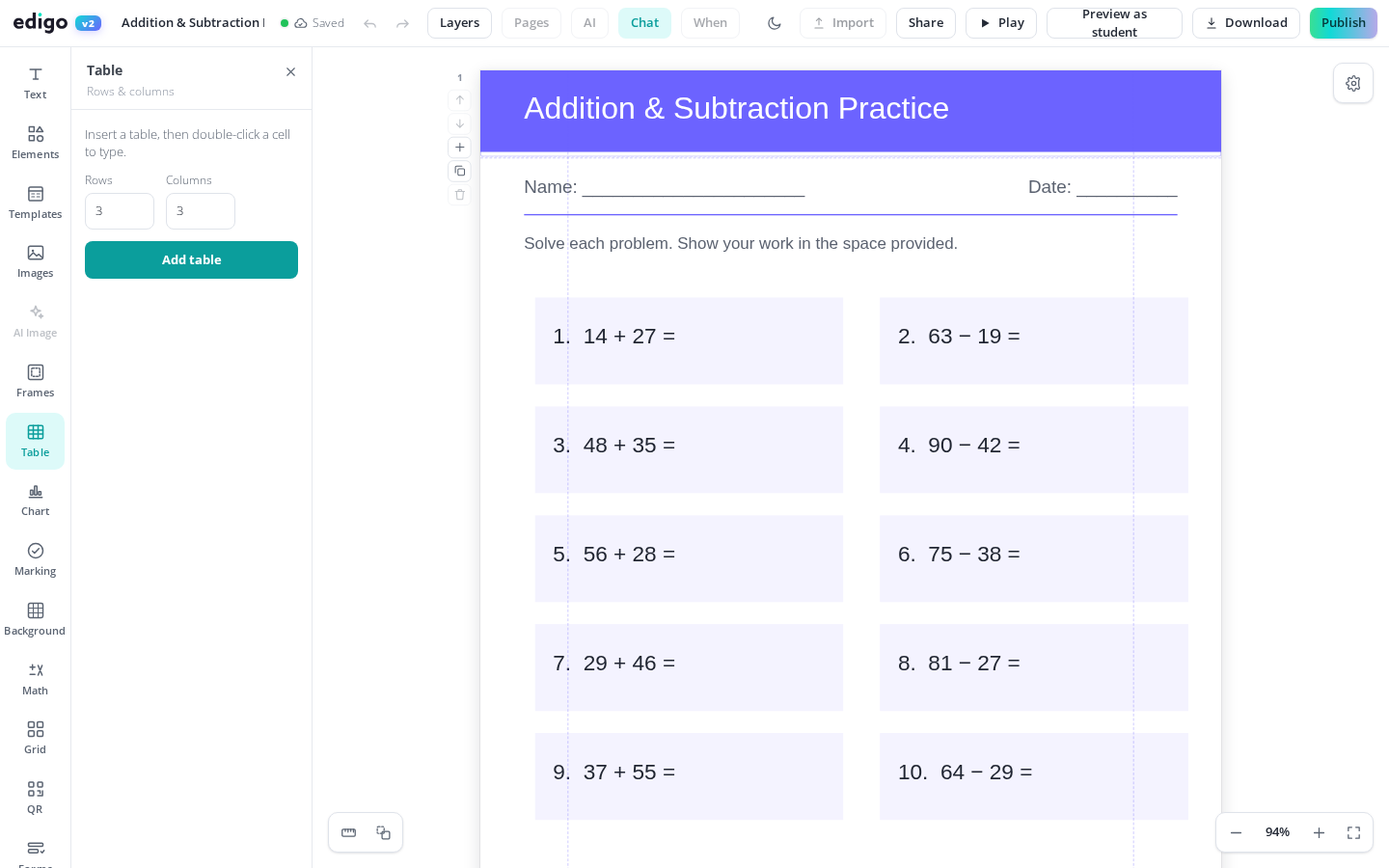
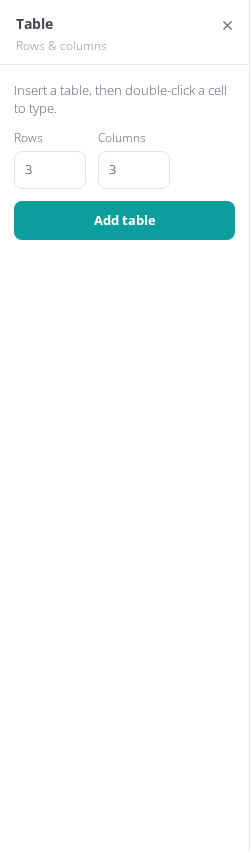
Un bon tableau fait la moitié du travail d'une feuille d'exercices : il organise la tâche, montre aux élèves où vont les réponses et garde tout lisible. L'outil de création de tableaux d'Edigo vous permet d'ajouter une grille à n'importe quelle conception, de taper directement dans les cellules et de personnaliser les bordures et les rangées d'en-tête - tout est gratuit, tout se passe dans votre navigateur, aucun autre logiciel requis.
Cliquez sur n'importe quelle cellule et commencez à taper. Le texte s'insère proprement dans la grille, et vous pouvez laisser des cellules vides là où les élèves doivent inscrire leurs propres réponses.
Choisissez des lignes de grille épaisses pour les activités de tri, des lignes fines pour les tableaux de référence, ou des bordures minimales lorsque vous voulez simplement que le texte et les chiffres s'alignent proprement sur la page.
Marquez une rangée d'en-tête pour que les titres des colonnes se démarquent des réponses en dessous, permettant aux élèves de voir d'un coup d'œil ce qui appartient à chaque partie du tableau.
Redimensionnez un tableau pour remplir une page ou le glisser dans un coin. Combinez-le avec des images, des zones de texte et des formes pour créer des feuilles d'exercices et des documents complets.
Les tableaux sont discrètement partout dans l'enseignement : grilles de vocabulaire, tableaux SVA, horaires, résultats de laboratoire, grilles de correction, activités de tri. Avec Edigo, vous les créez là où vit le reste de votre conception, alors un tableau de résultats scientifiques se place à côté de son diagramme et une grille de vocabulaire se place sous ses consignes - sans avoir à vous battre avec un logiciel de traitement de texte pour tout garder aligné.
Commencez avec les rangées et les colonnes dont vous avez besoin, puis ajustez à mesure que l'activité prend forme - une rangée de plus pour une question d'enrichissement, une colonne de plus pour l'autoévaluation. Comme tout le tableau reste modifiable, vous pouvez réutiliser la mise en page de l'étape précédente pour un nouveau sujet en changeant le texte plutôt qu'en reconstruisant la grille de zéro.
Oui. Les tableaux font partie de l'éditeur gratuit d'Edigo pour les enseignants. Créez-en autant que vous le souhaitez dans vos feuilles d'exercices, documents, planificateurs et affiches, sans frais.
Oui. Les tableaux restent entièrement modifiables, alors vous pouvez ajouter des rangées et des colonnes, les redimensionner et modifier leurs bordures à tout moment, même une fois le reste de la page terminé.
Absolument. Laissez les cellules vides et imprimez la page pour des réponses manuscrites, ou partagez la conception pour que les réponses puissent être tapées lors d'un cours en salle informatique ou hybride.
Oui. Ce que vous voyez sur la page correspond à ce qui s'imprime. Les bordures, le style des en-têtes et le texte des cellules s'exportent tous nettement en PDF ou directement vers votre imprimante.
Rejoignez des milliers d'enseignants qui utilisent Edigo — gratuit au départ.
Commencez gratuitement