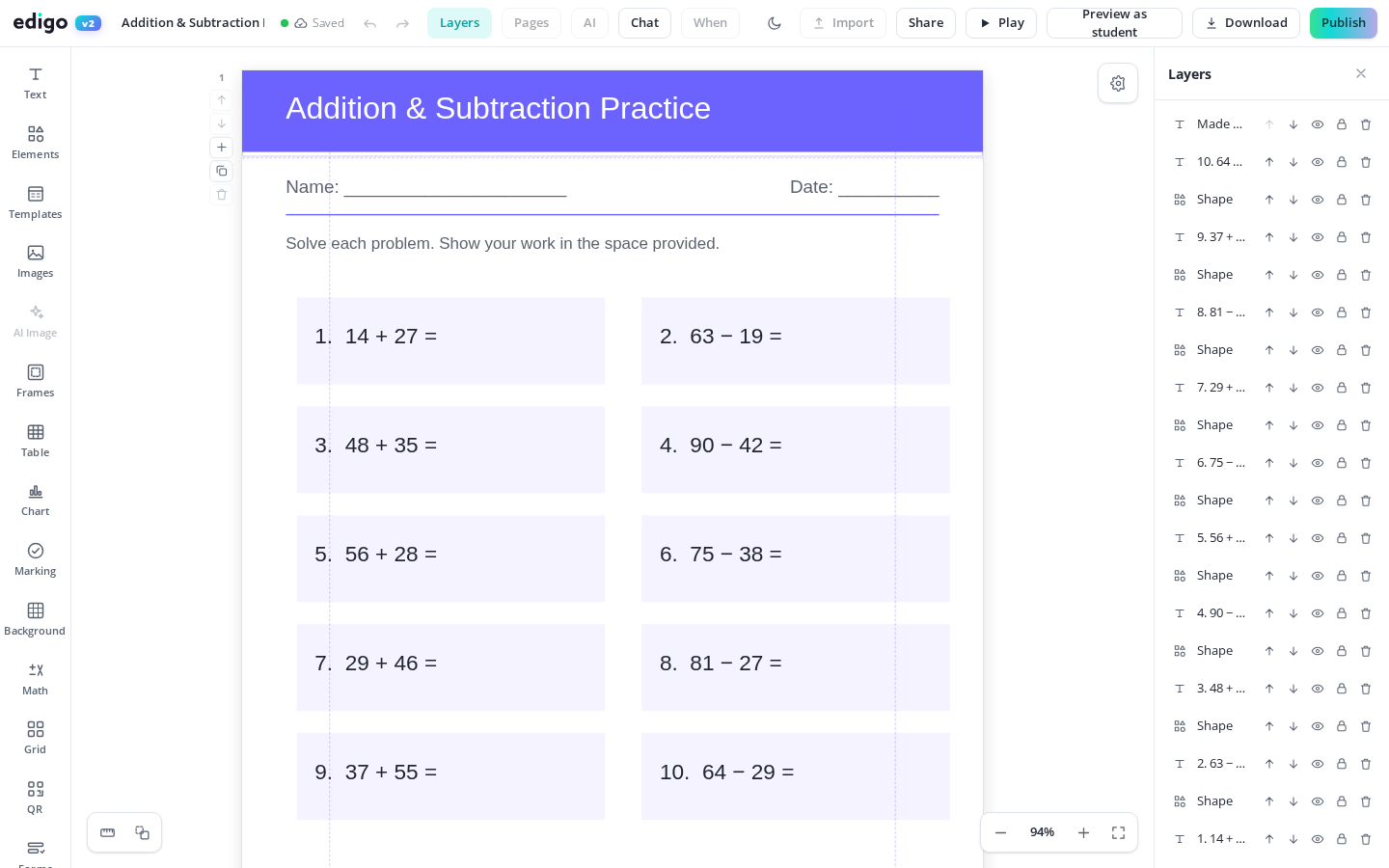
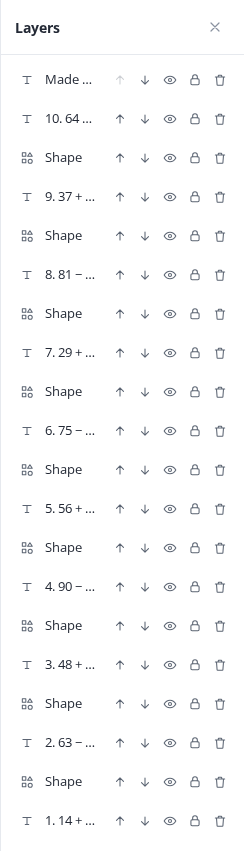
El panel de capas lista cada objeto en tu diseño - cada cuadro de texto, imagen, forma y tabla - en una barra lateral ordenada. Selecciona el ítem exacto que quieras, arrastra para reordenar lo que está enfrente, bloquea piezas terminadas y oculta cualquier cosa que esté en el camino. Las hojas de trabajo complejas dejan de ser complicadas, y Edigo lo mantiene gratis.
Diseños ocupados ocultan sus contenidos. El panel muestra la lista completa de objetos en la página, así que nada se pierde detrás de un fondo o debajo de una imagen.
Deja de hacer clic entre elementos superpuestos esperando dar en el correcto. Selecciona el cuadro de texto o la forma exactos de la lista, incluso cuando está enterrado debajo de otros.
Arrastra elementos hacia arriba y hacia abajo en la lista para controlar lo que aparece delante. Sube una etiqueta encima de una foto o envía una forma detrás del texto al instante.
Bloquea el fondo y encabezados para que clics accidentales no puedan moverlos, y oculta temporalmente objetos en la página mientras trabajas en lo que está debajo de ellos.
Una hoja de trabajo rica puede tener cuarenta objetos: un fondo, bordes, encabezados, imágenes, cuadros de preguntas, líneas de respuestas. Pasado cierto punto, hacer clic en el lienzo se convierte en adivinar: agarras el borde cuando querías el encabezado detrás de él. El panel de capas reemplaza la adivinanza por la elección, lo que es exactamente lo que hace que diseños ambiciosos sean prácticos en lugar de dolorosos.
Bloquear y ocultar cambian cómo construyes. Bloquea primero los elementos de la página y podrás reorganizar preguntas libremente sin desalinear el título. Oculta la capa decorativa y el contenido se vuelve repentinamente fácil de editar. Algunos maestros incluso mantienen las respuestas en sus propios objetos, ocultas para la versión del alumno y mostradas para la copia de corrección.
Sí. El panel de capas es parte del editor gratuito de Edigo para maestros, disponible en cada diseño desde una etiqueta simple hasta una hoja de trabajo compleja con cuarenta objetos, sin costo.
Abre el panel de capas y haz clic en el objeto en la lista. Se selecciona en el lienzo de inmediato, sin importar cuántos elementos estén apilados encima de él.
Un objeto bloqueado se queda exactamente donde está e ignora clics y arrastres, protegiendo partes terminadas de tu diseño mientras sigues trabajando alrededor de ellas.
No. Los objetos ocultos se quedan fuera de tu impresión y exportación, lo que es útil para mantener notas para ti mismo o texto de respuesta en el archivo sin que llegue a los alumnos.
Únete a miles de maestros que utilizan Edigo — comenzando gratis.
Empieza gratis