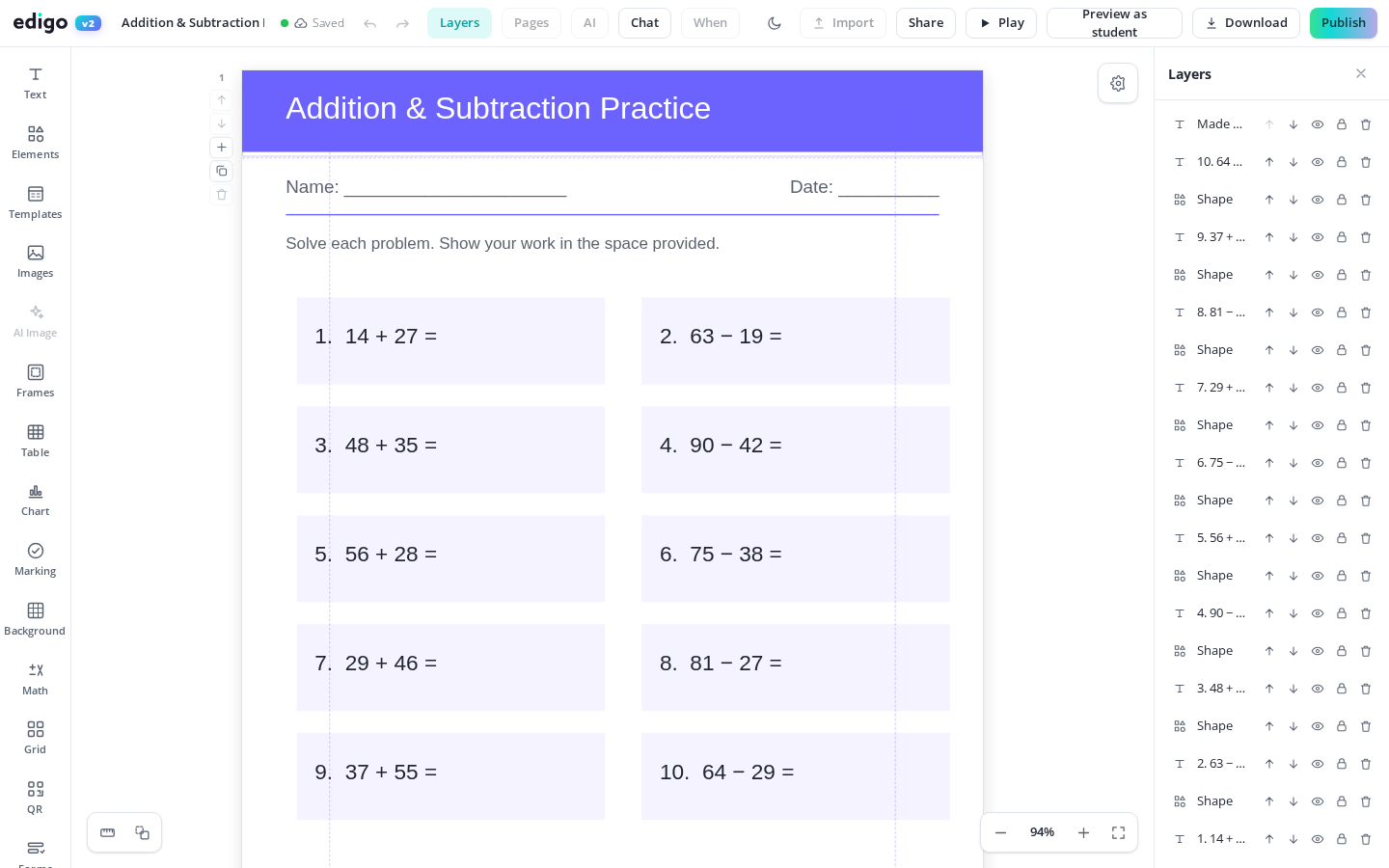
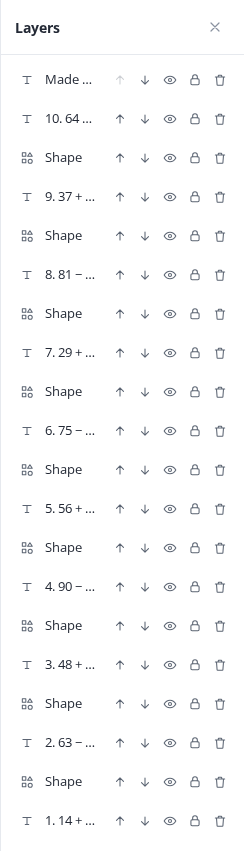
Il pannello strati elenca ogni oggetto nel tuo design - ogni casella di testo, immagine, forma e tabella - in una barra laterale ordinata. Seleziona l'elemento esatto che desideri, trascina per riordinare ciò che si trova davanti, bloccando i pezzi finiti e nascondendo qualsiasi cosa in mezzo. Le schede complesse smettono di essere gattini, e Edigo lo mantiene gratuito.
Design occupati nascondono i propri contenuti. Il pannello mostra l'elenco completo degli oggetti sulla pagina, quindi nulla viene perso dietro uno sfondo o sotto un'immagine.
Smetti di cliccare su oggetti sovrapposti sperando di colpire quello giusto. Scegli la casella di testo o la forma esatta dall'elenco, anche quando è sepolta sotto altri.
Trascina gli oggetti su e giù nell'elenco per controllare cosa appare davanti. Porta un'etichetta sopra una foto o manda una forma dietro il testo istantaneamente.
Blocca lo sfondo e le intestazioni in modo che clic casuali non possano spostarli e nascondi temporaneamente oggetti sulla pagina mentre lavori su qualsiasi cosa si trovi sotto di loro.
Una scheda ricca potrebbe contenere quaranta oggetti: uno sfondo, bordi, intestazioni, immagini, scatole di domande, righe di risposta. Oltre un certo punto, cliccare sulla tela diventa un gioco d'azzardo - prendi il bordo quando volevi l'intestazione dietro di esso. Il pannello strati sostituisce il caso con la scelta, che è esattamente ciò che rende pratici layout ambiziosi piuttosto che dolorosi.
Bloccare e nascondere cambiano il modo in cui costruisci. Blocca prima il mobilio della pagina e puoi riorganizzare domande liberamente senza inclinare il titolo. Nascondi lo strato decorativo e il contenuto diventa improvvisamente facile da modificare. Alcuni insegnanti addirittura mantengono le risposte sui propri oggetti, nascoste per la versione alunno e mostrate per la copia di correzione.
Sì. Il pannello strati è parte dell'editor gratuito di Edigo per gli insegnanti, disponibile in ogni design da un'etichetta semplice a una scheda complessa di quaranta oggetti, senza costi.
Apri il pannello strati e clicca sull'oggetto nell'elenco. Diventa subito selezionato sulla tela, indipendentemente da quanti oggetti siano impilati sopra di esso.
Un oggetto bloccato rimane esattamente dov'è e ignora clic e drag, proteggendo le parti finite del tuo design mentre continui a lavorare attorno ad esse.
No. Gli oggetti nascosti rimangono fuori dalla tua stampa e esportazione, il che è utile per tenere note per te stesso o testo di risposta nel file senza farlo raggiungere agli alunni.
Unisciti a migliaia di insegnanti che usano Edigo — inizia gratis.
Inizia gratuitamente